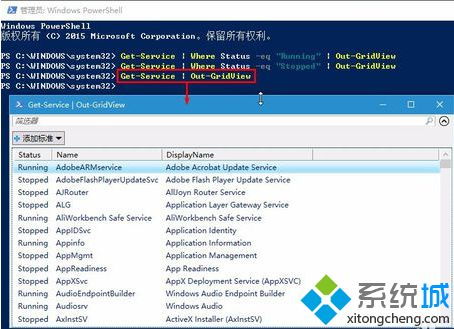
在计算机系统管理中,服务(Services)是运行在后台、为操作系统或应用程序提供核心功能的关键组件。通过有效管理这些服务,可以优化系统性能、增强安全性并解决运行问题。Windows系统提供了多种管理服务的方式,而PowerShell作为一种强大的命令行工具和脚本语言,以其灵活性和自动化能力,成为管理员和高级用户查看与筛选系统服务项的首选工具。
一、 为何使用PowerShell管理服务?
相比于图形化的“服务”管理控制台(services.msc),PowerShell提供了更强大的功能和更高的效率:
- 批量操作与自动化:可以通过脚本一次性对多个服务执行启动、停止、重启或配置更改。
- 强大的筛选与查询:能够基于服务状态、名称、显示名称、启动类型等属性进行精确筛选和复杂查询。
- 远程管理:轻松管理网络中的其他计算机上的服务。
- 结果导出:可将查询结果导出为CSV、HTML等格式,便于分析和报告。
二、 核心命令:Get-Service
PowerShell中用于获取服务信息的基础命令是 Get-Service。
1. 查看所有服务
在PowerShell(管理员或非管理员模式均可启动)中,输入以下命令可列出计算机上的所有服务:`powershell
Get-Service`
此命令将返回一个列表,默认包含服务的“状态”(Status)、“名称”(Name)和“显示名称”(DisplayName)。
2. 获取特定服务的详细信息
要查看某个特定服务的所有属性,可以使用服务名称或显示名称:`powershell
# 使用服务名称(如“WinRM”)
Get-Service -Name WinRM | Format-List *
使用显示名称(如“Windows Remote Management (WS-Management)”)
Get-Service -DisplayName "Windows Remote Management" | Format-List `Format-List * 会显示该服务对象的所有属性,包括状态、名称、显示名称、能否暂停/停止、依赖的服务等。
三、 高效筛选服务项
Get-Service 命令的强大之处在于其与 Where-Object 命令(别名 where 或 ?)结合,实现灵活筛选。
1. 按状态筛选
查找所有正在运行的服务:`powershell
Get-Service | Where-Object {$.Status -eq 'Running'}`
查找所有已停止的服务:`powershell
Get-Service | Where-Object {$.Status -eq 'Stopped'}`
2. 按启动类型筛选
服务的启动类型(StartType)决定了其启动方式(自动、手动、禁用等)。要筛选,通常需要结合 Get-WmiObject 或 Get-CimInstance(更新更推荐)命令,因为 Get-Service 本身不直接提供此属性。`powershell
# 查找所有启动类型为“自动”的服务
Get-CimInstance -ClassName Win32Service | Where-Object {$.StartMode -eq 'Auto'} | Select-Object Name, DisplayName, State, StartMode`
3. 按名称关键字筛选
查找名称中包含“Update”的服务:`powershell
Get-Service | Where-Object {$.Name -like "*Update*"}`
查找显示名称以“Windows”开头的服务:`powershell
Get-Service | Where-Object {$.DisplayName -like "Windows"}`
(-like 支持通配符 </em>)
4. 组合筛选条件
查找所有正在运行且名称中包含“Net”的服务:`powershell
Get-Service | Where-Object {$.Status -eq 'Running' -and $.Name -like "Net"}`
四、 常用管理操作示例
除了查看,PowerShell也能直接管理服务。
启动服务:`powershell
Start-Service -Name "Spooler"`
停止服务:`powershell
Stop-Service -Name "Spooler"`
重启服务:`powershell
Restart-Service -Name "Spooler"`
设置服务启动类型(需要管理员权限):`powershell
Set-Service -Name "Spooler" -StartupType Automatic # 自动
Set-Service -Name "Spooler" -StartupType Manual # 手动
Set-Service -Name "Spooler" -StartupType Disabled # 禁用`
五、 实践技巧与注意事项
1. 权限要求:查看服务通常不需要管理员权限,但启动、停止或更改启动类型等操作需要以管理员身份运行PowerShell。
2. 导出结果:可以将查询结果保存到文件。
`powershell
Get-Service | Where-Object {$_.Status -eq 'Running'} | Export-Csv -Path C:\RunningServices.csv -NoTypeInformation
`
3. 远程计算机:使用 -ComputerName 参数可以管理远程计算机的服务(需有相应权限和网络配置)。
`powershell
Get-Service -ComputerName "Server01"
`
- 谨慎操作:系统关键服务(如
LSASS,WinRM)的误操作可能导致系统不稳定或无法远程管理。修改前请确认其功能。
###
掌握使用PowerShell查看和筛选系统服务的方法,是进行高效计算机系统管理和故障诊断的重要技能。它不仅能提供比图形界面更深入的洞察力,更能通过脚本将复杂的日常管理工作自动化,从而显著提升IT运维的效率和精度。从简单的 Get-Service 开始,逐步尝试筛选与管理命令,您将能更自如地掌控Windows的服务环境。